Zapisz dwa wymagania: co zwiedzający musi móc zrobić bez sieci oraz jakie treści zespół powinien móc zmienić bez pomocy programisty. Kiosk może spełnić oba wymagania, jeśli ma na urządzeniu kompletną wersję wystawy i ustalony sposób aktualizacji.
Rozróżnij aplikację, edytor i tryb kiosku
Aplikacja prezentuje wystawę, a system zarządzania treścią (CMS) pozwala pracownikom zmieniać opisy, zdjęcia i inne uzgodnione materiały. Tryb kiosku ogranicza dostęp do przeznaczonego dla zwiedzających interfejsu. Strona wyświetlana na pełnym ekranie nadal może wymagać sieci do uruchomienia lub odtworzenia filmu.
Wypisz wszystkie treści potrzebne bez sieci
Uwzględnij tłumaczenia, czcionki, napisy, nagrania, filmy i plany potrzebne do zwiedzania. Sprawdź, skąd wczytuje się każdy element. Film, który musi działać bez sieci, zapisz na urządzeniu razem z napisami. Ustal, co wyświetlić, gdy transmisja lub harmonogram aktualizowany na żywo są niedostępne.
Wybierz sposób publikacji, z którym zespół sobie poradzi
Dla pojedynczego ekranu z rzadkimi zmianami może wystarczyć instalowany na miejscu pakiet z numerem wersji. Przy kilku kioskach rozważ synchronizację i możliwość sprawdzenia, która wersja jest na każdym urządzeniu. Ustal, kto sprawdza i zatwierdza zmiany oraz jak przywrócić ostatnią kompletną wersję po nieudanej aktualizacji.
Sprawdź start bez sieci na docelowym kiosku
Przed otwarciem odłącz urządzenie od sieci i uruchom je ponownie. Rozpocznij zwiedzanie, zmień język, odtwórz film z napisami i sprawdź, czy następna osoba zobaczy ekran startowy. W środowisku testowym przerwij pobieranie aktualizacji. Dotychczasowa wersja powinna dalej działać, a aktualizacja powinna się zakończyć po ponownym uzyskaniu połączenia.
Czego o podziale prac uczy projekt ORNIS
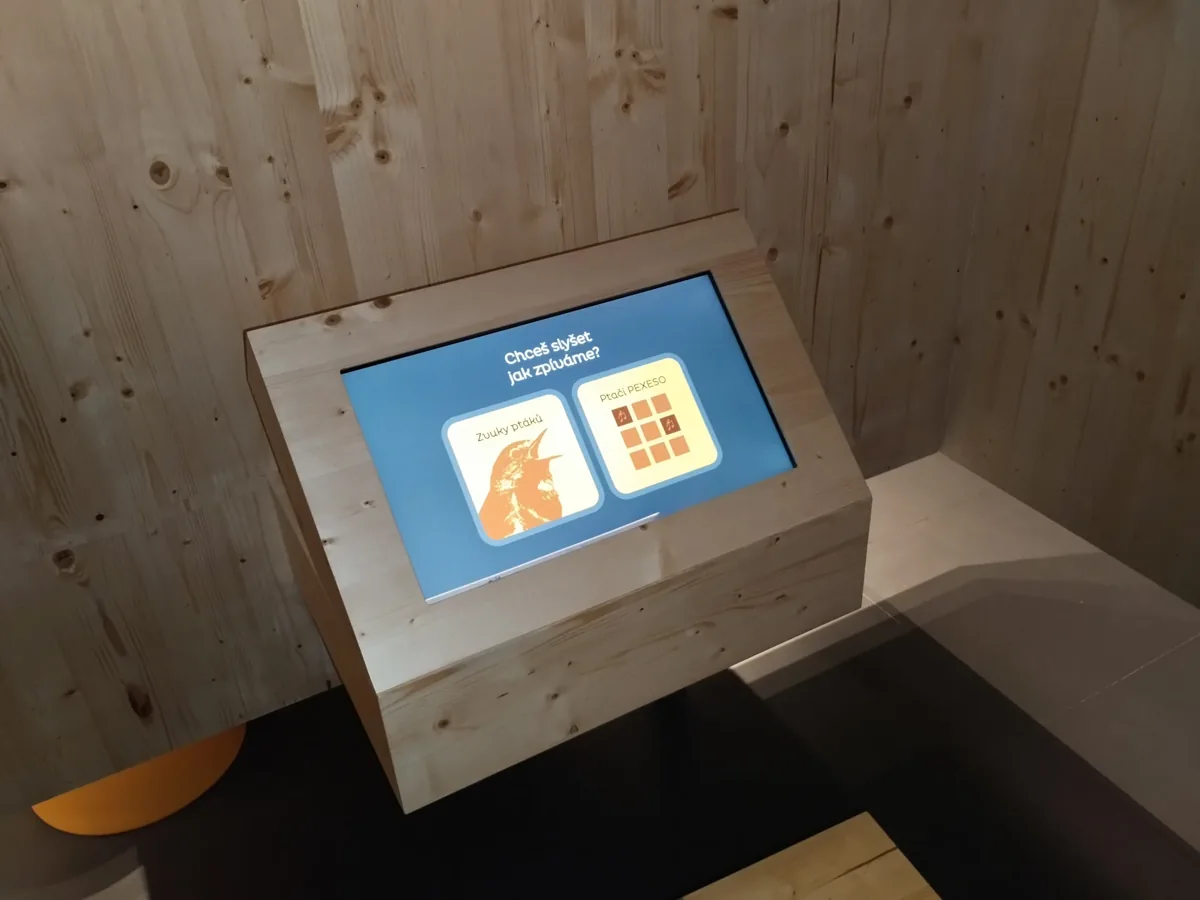
Dla ORNIS w Přerovie ekrany dotykowe dostarczył partner. My przygotowaliśmy oprogramowanie z informacjami o ptakach oraz gry, w tym dobieranie głosów ptaków w pary. Jeśli masz już wyświetlacze, opisz też komputer, system operacyjny, obsługę dotyku i nagłośnienie. To pomoże ustalić, co można wykorzystać ponownie.
Trzy sposoby dostarczania treści
| Rozwiązanie | Kiedy się sprawdzi | Co zweryfikować |
|---|---|---|
| Pakiet instalowany lokalnie | Jeden lub kilka ekranów, rzadkie zmiany. | Uprawniona osoba może na miejscu zainstalować i przywrócić określoną wersję. |
| Odtwarzanie lokalne z synchronizacją aktualizacji | Kilka kiosków ma pokazywać te same treści i może łączyć się z siecią w celu aktualizacji. | Odłączony kiosk wyświetla ostatnią kompletną wersję, a po połączeniu pobiera zmiany. |
| Prezentacja wczytywana ze strony internetowej | Aktualne dane są niezbędne, a muzeum może utrzymać wymagane połączenie. | W razie awarii pojawia się treść zastępcza lub komunikat z możliwością powrotu do ekranu startowego. |
Przed zapytaniem o ofertę
- Oddziel funkcje konieczne bez sieci od tych, które mogą poczekać na połączenie.
- Na próbę przygotuj prawdziwe multimedia i tłumaczenia, w tym największy plik wideo.
- Poproś pracowników o opublikowanie poprawki i sprawdzenie wersji na kiosku.
- Ustal, kto przechowuje eksport treści, instrukcję instalacji i sprawną kopię zapasową.
Pytania pomocne w planowaniu
Czy można zdalnie publikować treści, jeśli kiosk działa bez sieci?
Tak, jeśli kiosk ma kompletną prezentację na urządzeniu. Edytor i dostarczanie zmian mogą wymagać połączenia, a zwiedzający nadal mają dostęp do ostatniej kompletnej wersji.
Czy można wykorzystać posiadany ekran dotykowy?
To zależy od sprzętu. Oceń osobno ekran i komputer. Sprawdź obsługę dotyku, orientację ekranu, dźwięk i najbardziej wymagający materiał na tym zestawie.
Co powinno się znaleźć w dokumentacji przy odbiorze?
Poproś o listę zależności od sieci, edytowalny eksport treści lub uzgodniony odpowiednik, instrukcję przywracania oraz kontakt w sprawie problemów z oprogramowaniem.
Od pomysłu do założeń projektu
Napisz, które aktywności muszą działać bez internetu, jaki sprzęt masz i jakie zmiany zespół chce wprowadzać samodzielnie.