Kirjatkaa kaksi vaatimusta: mitä kävijä voi tehdä ilman verkkoa ja mitä henkilökunta voi muuttaa ilman ohjelmistokehittäjää. Kioski voi täyttää molemmat vaatimukset, kun laitteelle tallennetaan kokonainen julkaistu versio ja päivityksiä varten sovitaan toimintatapa.
Erottakaa kävijäsovellus, sisällönhallinta ja kioskitila
Kävijäsovellus esittelee näyttelyn. Henkilökunta voi vaihtaa tekstejä, kuvia ja muuta sovittua aineistoa sisällönhallintajärjestelmässä (CMS). Kioskitila rajaa käytön tarkoitettuun käyttöliittymään. Koko näytöllä näkyvä verkkosivu voi silti tarvita yhteyden käynnistyäkseen tai toistaakseen videon.
Listatkaa kaikki ilman verkkoa tarvittava aineisto
Ottakaa mukaan kävijälle tarpeelliset käännökset, fontit, tekstitykset, äänet, videot ja kartat. Tarkistakaa, mistä kukin osa ladataan. Jos videon pitää toimia ilman verkkoa, tallentakaa hyväksytty kopio ja tekstitys laitteelle. Sopikaa, mitä näytetään, jos ajantasaista aikataulua tai ulkoista videolähetystä ei saada näkyviin.
Valitkaa henkilökunnalle sopiva julkaisutapa
Jos näyttöjä on yksi ja muutoksia harvoin, paikan päällä asennettava, versionumerolla merkitty paketti voi riittää. Usean kioskin kohdalla harkitkaa ajastettua synkronointia ja tapaa tarkistaa kullekin näytölle saapunut versio. Sopikaa tarkistaja, hyväksyjä ja se, miten viimeisin toimiva versio palautetaan päivityksen epäonnistuessa.
Testatkaa käynnistys ilman verkkoa oikealla laitteella
Katkaiskaa verkkoyhteys ennen avaamista ja käynnistäkää kioski uudelleen. Aloittakaa käynti alusta, vaihtakaa kieltä ja toistakaa tekstitetty video. Tarkistakaa, että seuraava kävijä pääsee aloitusnäkymään. Keskeyttäkää päivityksen lataus testiympäristössä: edellisen kokonaisen version pitää säilyä käytettävänä ja päivityksen valmistua, kun yhteys palautuu.
Mitä ORNIS-projekti kertoo työnjaosta
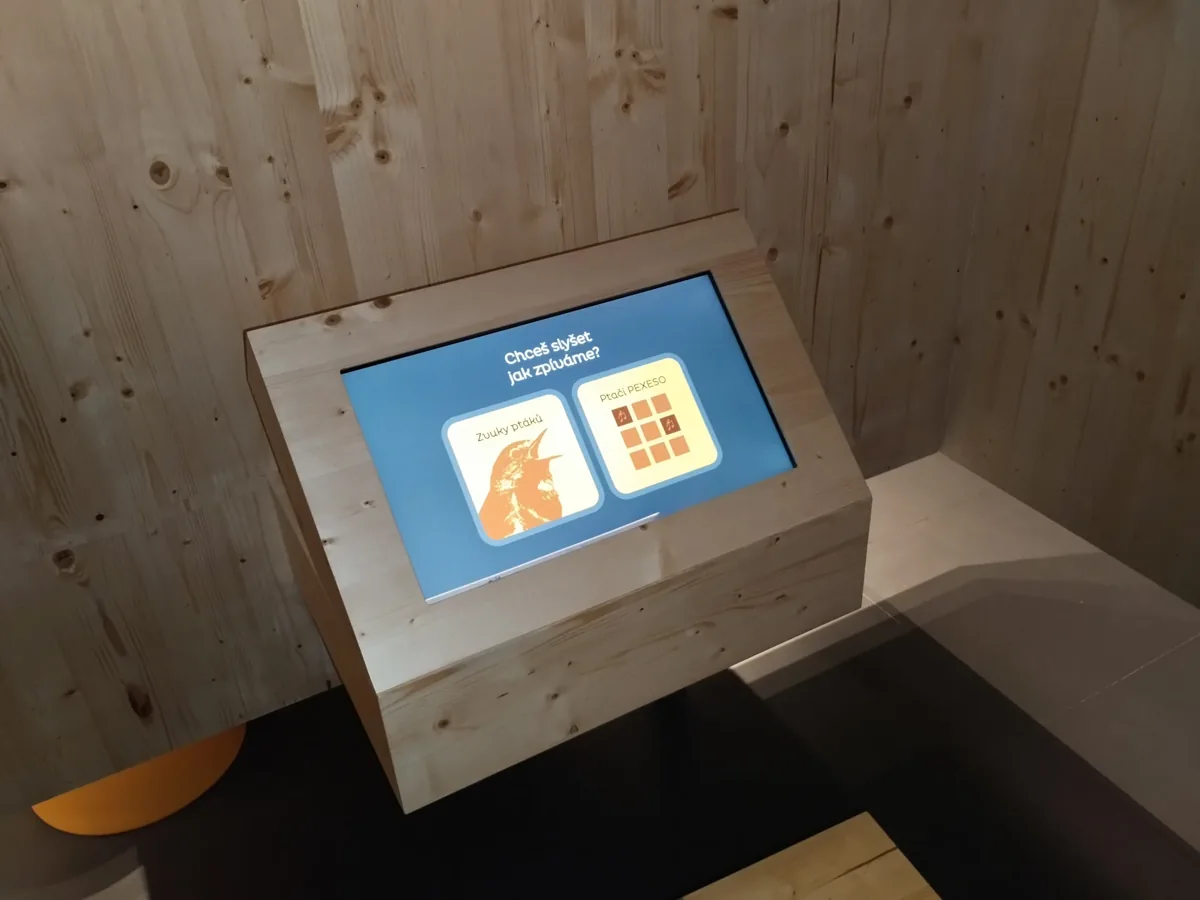
Přerovin ORNIS-museon kosketusnäytöt toimitti projektikumppani. Me teimme lintutietoa esittelevän ohjelmiston ja pelit, kuten pelin, jossa yhdistetään samoja lintujen ääniä pareiksi. Jos näytöt ovat jo olemassa, kertokaa myös tietokoneesta, käyttöjärjestelmästä, kosketusohjauksesta ja äänilaitteista. Näin selviää, mitä voi käyttää uudelleen.
Kolme tapaa toimittaa sisältö
| Ratkaisu | Milloin se sopii | Mitä testataan |
|---|---|---|
| Paikallisesti asennettava paketti | Yksi tai muutama näyttö, joita päivitetään harvoin. | Valtuutettu työntekijä voi asentaa ja palauttaa tunnetun version paikan päällä. |
| Paikallinen toisto ja synkronoidut päivitykset | Useassa kioskissa tarvitaan sama sisältö, ja niillä on yhteys päivityksiä varten. | Ilman verkkoyhteyttä kioski näyttää viimeisimmän kokonaisen version ja päivittyy yhteyden palattua. |
| Suoraan verkosta ladattava esitys | Ajantasainen verkkotieto on välttämätöntä ja museo voi järjestää toimivan yhteyden. | Katkoksen aikana näytetään vaihtoehtoinen sisältö tai selkeä ilmoitus ja pääsy alkuun. |
Ennen tarjouspyyntöä
- Erotelkaa ilman verkkoa tarvittavat toiminnot niistä, jotka voivat odottaa.
- Käyttäkää testissä oikeaa aineistoa ja käännöksiä, myös suurinta videotiedostoa.
- Pyytäkää henkilökuntaa julkaisemaan korjaus ja tarkistamaan kioskin versio.
- Sopikaa, kenellä ovat sisällön vientitiedosto, asennusohjeet ja käyttökelpoinen varmuuskopio.
Kysymyksiä suunnitteluun
Voiko päivityksiä julkaista etänä, jos kioski toimii ilman verkkoa?
Kyllä, jos koko kävijäsisältö tallennetaan laitteelle. Muokkaus ja uusien versioiden jakelu voivat vaatia yhteyden, vaikka kioski näyttää edelleen viimeisimmän kokonaisen version.
Voiko vanhan kosketusnäytön ottaa käyttöön uudelleen?
Se riippuu laitteista. Arvioikaa näyttö ja tietokone erikseen. Testatkaa kokoonpanolla kosketusohjaus, näytön suunta, ääni ja vaativin sisältö.
Mitä luovutukseen pitäisi sisältyä?
Pyytäkää luettelo verkkoyhteyttä vaativista toiminnoista, muokattava sisältövienti tai sovittu vastaava aineisto, palautusohjeet ja ohjelmistovioista vastaavan henkilön yhteystiedot.
Ideasta projektin lähtötiedoiksi
Kertokaa, minkä toimintojen on toimittava ilman verkkoa, mitä laitteita teillä jo on ja mitä henkilökunnan pitää voida itse muuttaa.