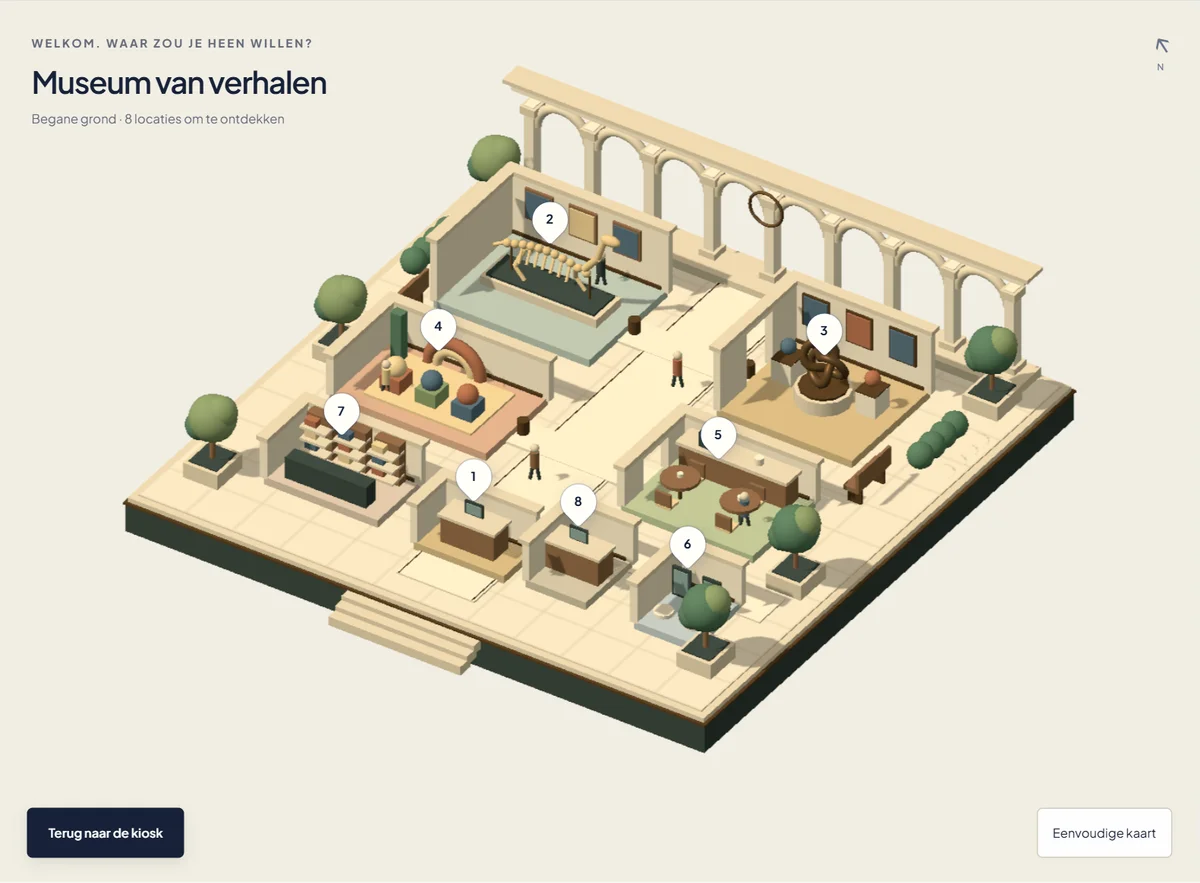
Met een touchscreen kunnen bezoekers een bestemming of een route tussen verdiepingen kiezen. Gebruik borden op de plekken waar ze moeten afslaan. Een kaart op de telefoon helpt om de aanwijzingen mee te nemen, als bezoekers de kaart kunnen openen waar ze die nodig hebben.
Begin bij het eerste punt waar bezoekers twijfelen
Vraag baliemedewerkers waar bezoekers aarzelen. Kies veelvoorkomende opdrachten, zoals het vinden van een tijdelijke tentoonstelling, de lift of het toilet. Zet ‘U bent hier’ op de locatie van de kiosk en richt de kaart in de kijkrichting van de bezoeker. In twee verschillende hallen heeft elk scherm een eigen vertrekpunt nodig.
Neem de namen van de bewegwijzering over
Geef een concrete aanwijzing: ‘Loop langs de kassa en volg de borden naar zaal 2.’ Gebruik dezelfde zaalnamen, verdiepingsnummers en symbolen op de kaart en in het gebouw. De lijn op de kaart toont de hele route. Het eerste zichtbare herkenningspunt laat bezoekers onderweg controleren of ze goed lopen.
Controleer routes zonder trappen ter plekke
Ga na welke ingangen, deuren en liften bruikbaar zijn. Het liftpictogram toont waar de lift is, maar beschrijft niet hoe je er komt. Geef korte aanwijzingen in tekst en label de route zonder trappen ook met woorden. Het Smithsonian National Museum of Natural History vult de plattegronden aan met lijsten van tentoonstellingen en voorzieningen per verdieping.
Gebruik 3D als het gebouw er duidelijker van wordt
Voor één verdieping is een vlakke plattegrond vaak voldoende. Een 3D-weergave kan tonen hoe verdiepingen op elkaar aansluiten of een herkenningspunt beter zichtbaar maken. Zorg dat de verdiepingskeuze en terugknop zichtbaar blijven zonder het model te moeten draaien. In onze demo kies je een bestemming en volg je de getoonde route vanaf de ingang.
Loop de routes en oefen een afsluiting
Vraag iemand die het museum niet kent een zaal zonder hulp te vinden. Volg diegene vanaf de kiosk en noteer de eerste verkeerde afslag. Markeer in de test een gang als afgesloten en controleer of de route die vermijdt. Bij een defecte lift controleer je een alternatief zonder trappen of geef je aan waar bezoekers hulp kunnen krijgen.
Welk formaat helpt op welke plek?
| Formaat | Waarvoor geschikt | Controle vóór opening |
|---|---|---|
| Bord of gedrukte plattegrond | Snel oriënteren en op de juiste plek afslaan. | De tekst en symbolen zijn leesbaar vanuit de richting waaruit bezoekers komen. |
| Plattegrond op een touchscreen | Een zaal, verdieping of route kiezen. | Bezoekers kunnen bij de kiosk stilstaan zonder de doorgang te blokkeren. |
| Plattegrond op een telefoon | Aanwijzingen meenemen of het bezoek voorbereiden. | De link opent de bestemming of route. Bij slecht bereik is er een alternatief. |
Voordat u een voorstel aanvraagt
- Verzamel verdiepingsplannen, namen op de borden en de geplande schermlocaties.
- Loop met de publieksmedewerkers een route naar een zaal en een route naar een toegankelijke voorziening.
- Controleer de belangrijkste bestemmingen in elke taal die de kiosk aanbiedt.
- Spreek af wie de plattegrond en de borden aanpast wanneer een route verandert.
Vragen voor de voorbereiding
Moeten bezoekers een app installeren?
Nee. De kiosk kan de route tonen. Een QR-code kan ook een mobiele webpagina voor die bestemming openen als er verbinding is.
Kan een touchscreen de borden vervangen?
Behoud borden op plaatsen waar bezoekers een richting moeten kiezen. De kaart helpt de route te plannen, de borden bevestigen onderweg de juiste richting.
Wat meet je tijdens een proef?
Kijk of bezoekers zonder hulp aankomen en waar ze voor het eerst twijfelen. Noteer ook wat ze nog aan de balie vragen. Vergelijk dezelfde opdrachten vóór en na de wijziging.
Van idee naar projectbrief
Stuur ons de plattegrond en drie routes waar bezoekers vaak naar vragen. We bespreken wat nuttig is op het touchscreen en wat op de borden thuishoort.