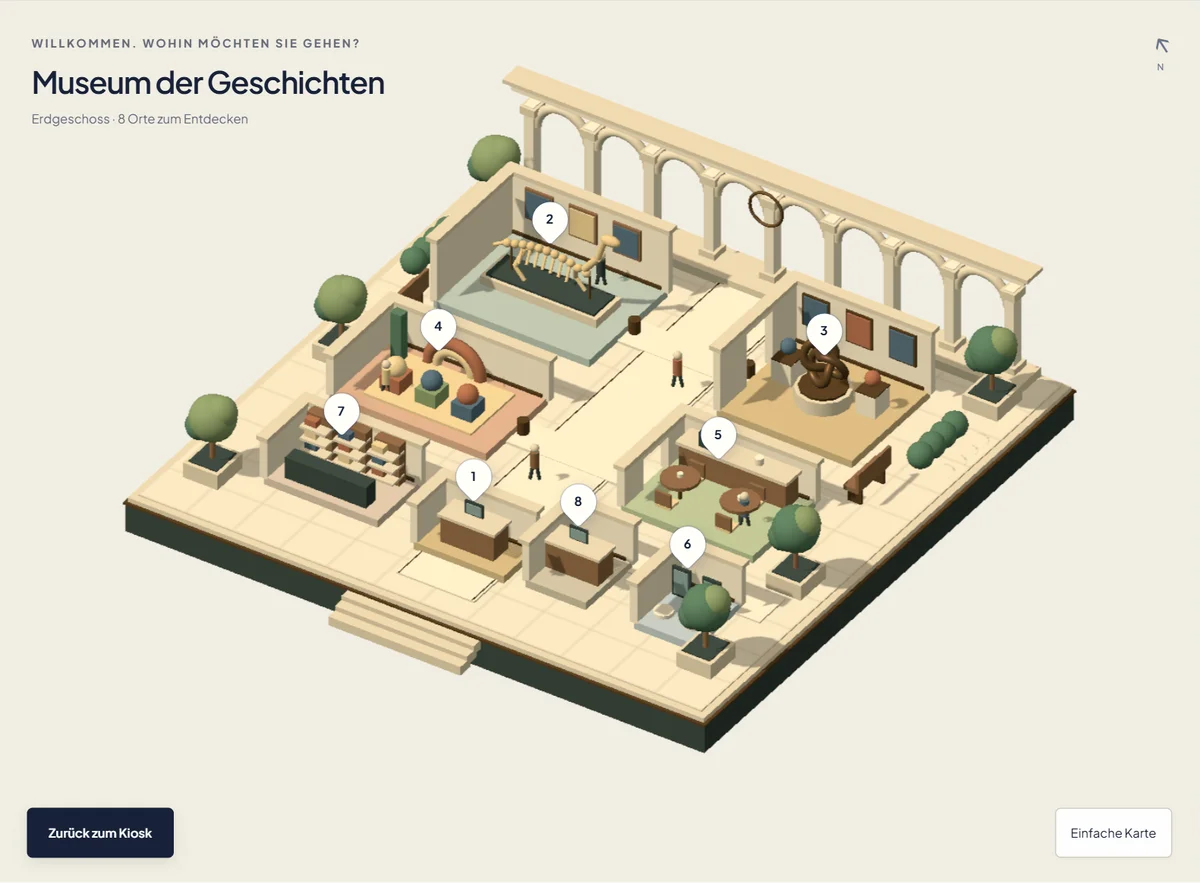
Ein Touchscreen hilft bei der Wahl eines Ziels oder eines Wegs über mehrere Etagen. Schilder werden dort gebraucht, wo Besucher abbiegen. Ein Plan auf dem Smartphone kann den Weg mitgeben, sofern er sich auch an den Stellen öffnen lässt, an denen Besucher ihn brauchen.
An der ersten unübersichtlichen Kreuzung beginnen
Fragen Sie am Empfang, wo Besucher zögern. Wählen Sie häufige Aufgaben: die Sonderausstellung, den Aufzug oder die Toiletten finden. Setzen Sie „Sie sind hier“ genau an den Standort des Kiosks und richten Sie den ersten Plan nach der Blickrichtung der Besucher aus. Bei zwei Eingangsbereichen braucht jeder Bildschirm einen eigenen Startpunkt.
Die Bezeichnungen auf den Schildern übernehmen
Geben Sie einen konkreten Hinweis: „Gehen Sie am Ticketschalter vorbei und folgen Sie den Schildern zu Saal 2.“ Saalnamen, Etagen und Symbole sollten auf Plan und Schildern übereinstimmen. Der Plan zeigt den gesamten Weg; der erste sichtbare Orientierungspunkt zeigt beim Gehen, ob die Richtung stimmt.
Stufenlose Wege vor Ort prüfen
Prüfen Sie, welche Eingänge, Türen und Aufzüge nutzbar sind. Das Aufzugssymbol verrät den Standort, aber noch nicht den Weg dorthin. Ergänzen Sie kurze Textanweisungen und kennzeichnen Sie den stufenlosen Weg zusätzlich zur Farbe mit Worten. Beim Smithsonian National Museum of Natural History ergänzen Listen der Ausstellungen und Einrichtungen die Etagenpläne.
3D einsetzen, wenn es den Bau verständlicher macht
Auf einer Etage genügt oft ein Plan in 2D. Eine 3D-Ansicht kann zeigen, wie Stockwerke zusammenhängen, oder helfen, einen markanten Punkt wiederzuerkennen. Halten Sie die Etagenwahl und die Zurück-Funktion sichtbar, ohne dass das Modell gedreht werden muss. In unserer Demo lässt sich ein Ziel wählen und der Weg vom Eingang verfolgen.
Wege ablaufen und eine Sperrung durchspielen
Bitten Sie eine ortsunkundige Person, ohne Hilfe einen Saal zu finden. Folgen Sie ihr ab dem Kiosk und notieren Sie die erste falsche Abbiegung. Sperren Sie dann im Test einen Flur und prüfen Sie, ob die Route ihn umgeht. Bei einem ausgefallenen Aufzug prüfen Sie einen stufenlosen Ersatzweg oder geben an, wo Hilfe zu finden ist.
Welches Format hilft an welcher Stelle?
| Format | Wofür es sich eignet | Prüfung vor der Eröffnung |
|---|---|---|
| Schild oder gedruckter Plan | Schnelle Orientierung und Hinweise zum Abbiegen. | Text und Symbole sind aus der Richtung lesbar, aus der Besucher kommen. |
| Plan auf dem Touchscreen | Zwischen Räumen, Etagen und Wegen wählen. | Vor dem Kiosk kann man stehen bleiben, ohne den Durchgang zu blockieren. |
| Plan auf dem Smartphone | Hinweise mitnehmen oder den Besuch vorbereiten. | Der Link öffnet das Ziel oder den Weg. Bei schlechtem Empfang gibt es eine Alternative. |
Vor der Angebotsanfrage
- Sammeln Sie Etagenpläne, Bezeichnungen auf Schildern und geplante Bildschirmstandorte.
- Gehen Sie mit dem Besucherservice einen Weg zum Saal und einen zu einer barrierefrei erreichbaren Einrichtung ab.
- Prüfen Sie die wichtigsten Ziele in jeder am Kiosk angebotenen Sprache.
- Legen Sie fest, wer Änderungen an Wegen in den Plan und auf die Schilder übernimmt.
Fragen für die Planung
Müssen Besucher eine App installieren?
Nein. Der Touchscreen kann den Weg direkt anzeigen. Ein QR-Code kann zu einer mobilen Seite für das gewählte Ziel führen, wenn vor Ort eine Verbindung verfügbar ist.
Kann ein Touchscreen Schilder ersetzen?
Lassen Sie Schilder an Stellen stehen, an denen Besucher eine Richtung wählen müssen. Der Plan hilft bei der Vorbereitung, die Schilder bestätigen unterwegs den Weg.
Was lässt sich bei einem Probelauf messen?
Beobachten Sie, ob Besucher ohne Hilfe ankommen, wo sie erstmals zögern und was sie noch am Empfang fragen. Vergleichen Sie dieselben Aufgaben vor und nach der Änderung.
Von der Idee zum Projektauftrag
Senden Sie uns Ihren Grundriss und drei Wege, nach denen Besucher häufig fragen. Wir besprechen, was der Touchscreen zeigen sollte und was auf die Schilder gehört.